Настройка подключения к целевым системам по HTTP(веб-интерфейсы приложений)
Для подключения к целевым системам по HTTP вам необходимо:
Настроить публикацию браузера через Panda (сервер публикации приложений на базе Linux)
или
Настроить публикацию браузера через RDS(RemoteApp).
Создание устройства типа "Вебсайт"
- Зайдите в раздел "Console - Assets" , нажмите кнопку "Create" и выберите тип целевой системы - Website
2. В разделе "Selector" нужно указать параметры полей формы, которые JumpServer заполнит автоматически при открытии сессии.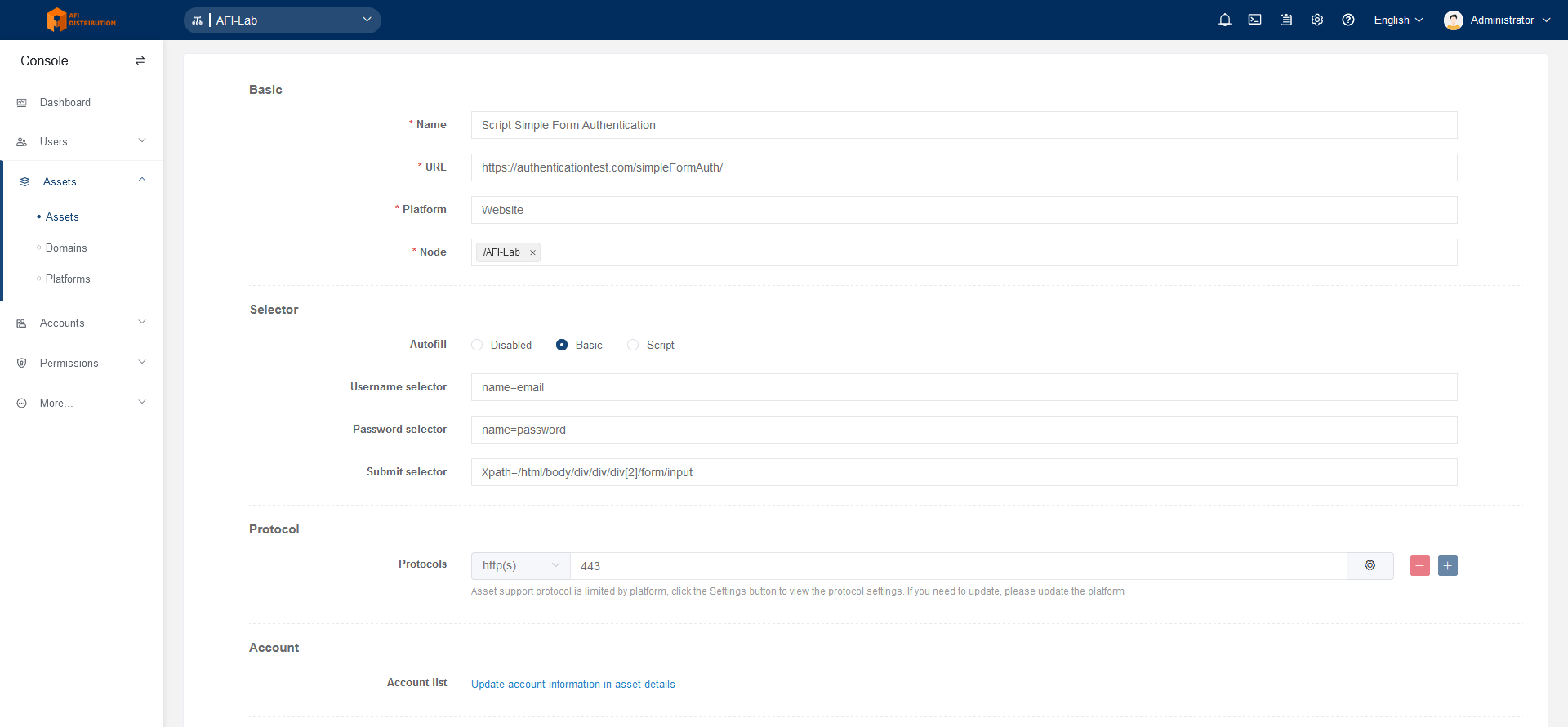
На пример:
При таких настройках, имя пользователя будет введено в HTML элемент с name="email", пароль будет введет в HTML элемент с name="password" и затем будет нажата кнопка с Xpath=/html/body/div/div/div[2]/form/input
Вы можете посмотреть элементы веб-формы входа в браузере, нажав правую кнопку мышки на поле ввода и выбрав пункт "Исследовать" ( для Firefox) или "Просмотреть код" (для Chrome).
Также можно использовать дополнительные настройки и параметры элементов формы входа, для этого переключитесь в режим Script:
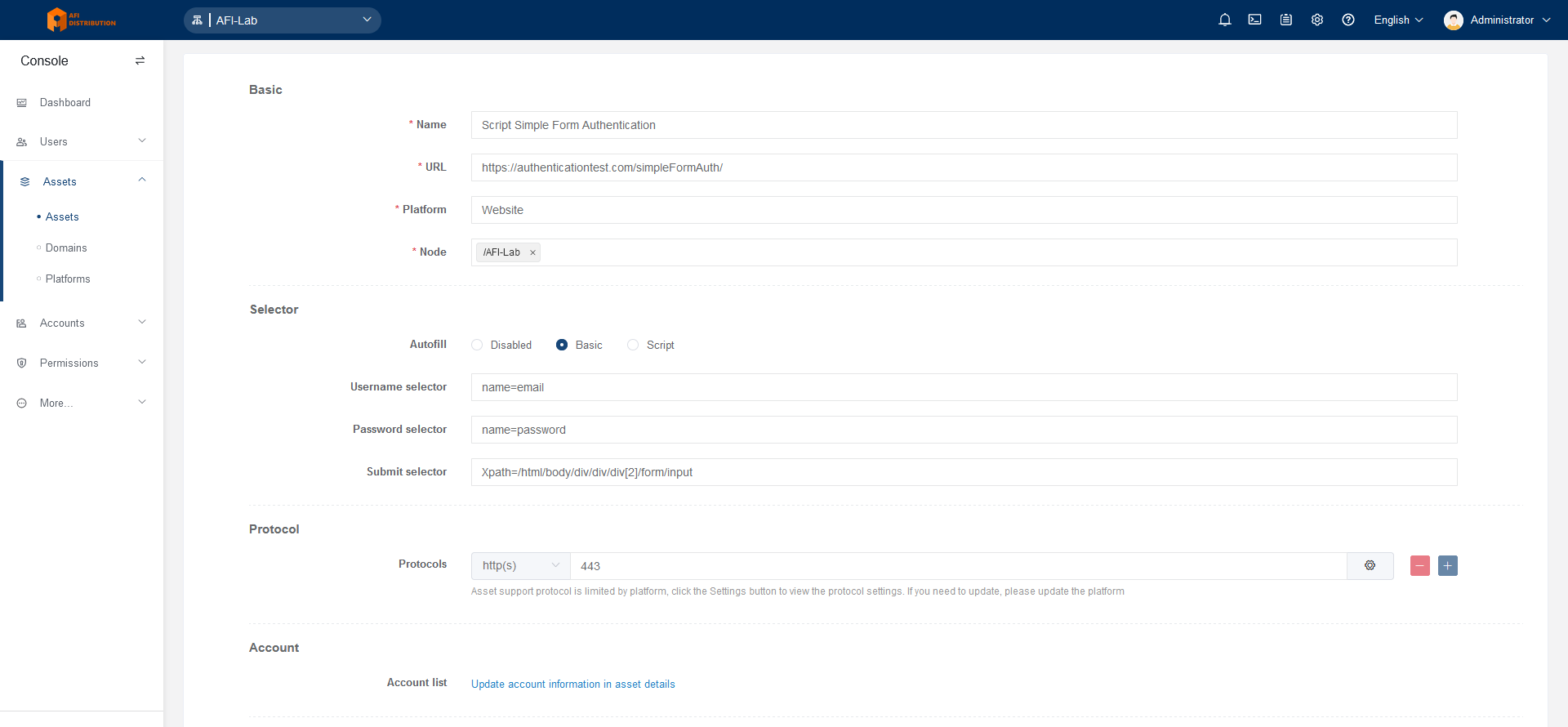
3. в разделе Account list нужно добавить учетную запись и пароль, которая будет использоваться при авторизации, аналогично как это делается при других типах подключения.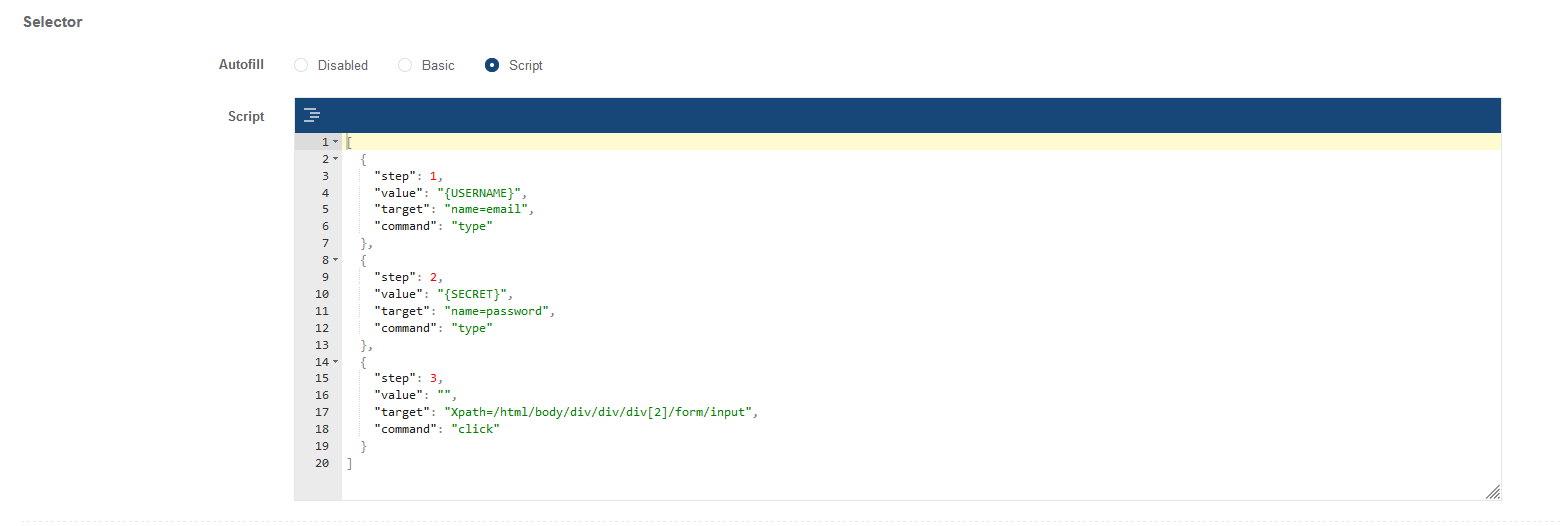
4. Сохранить настройки, нажав кнопку "Submit".

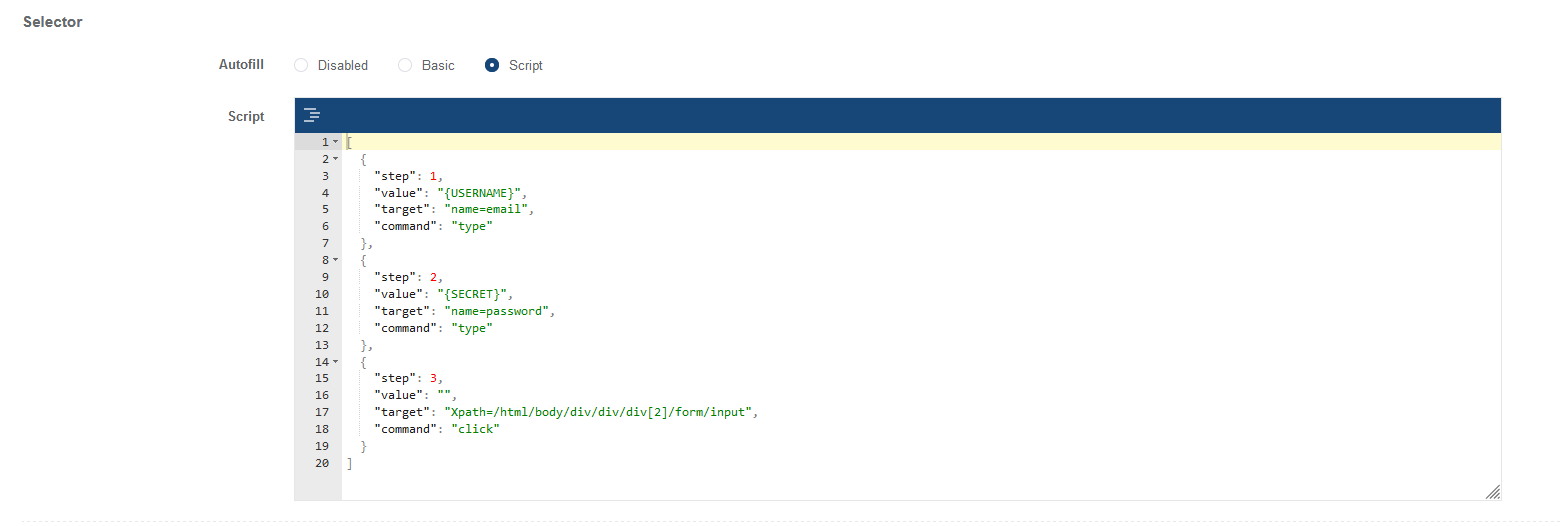
Пример скрипта авторизации в Google:
[
  {
    "step": 1,
    "value": "{USERNAME}",
    "target": "name=identifier",
    "command": "type"
  },
  {
    "step": 2,
    "value": "",
    "target": "Xpath=/html/body/div[1]/div[1]/div[2]/c-wiz/div/div[3]/div/div[1]/div/div/button/span",
    "command": "click"
  },
  {
    "step": 3,
    "value": "{SECRET}",
    "target": "name=Passwd",
    "command": "type"
  },
  {
    "step": 4,
    "value": "",
    "target": "Xpath=/html/body/div[1]/div[1]/div[2]/c-wiz/div/div[3]/div/div[1]/div/div/button/span",
    "command": "click"
  }
]
Подключение к веб-интерфейсам через веб-терминал
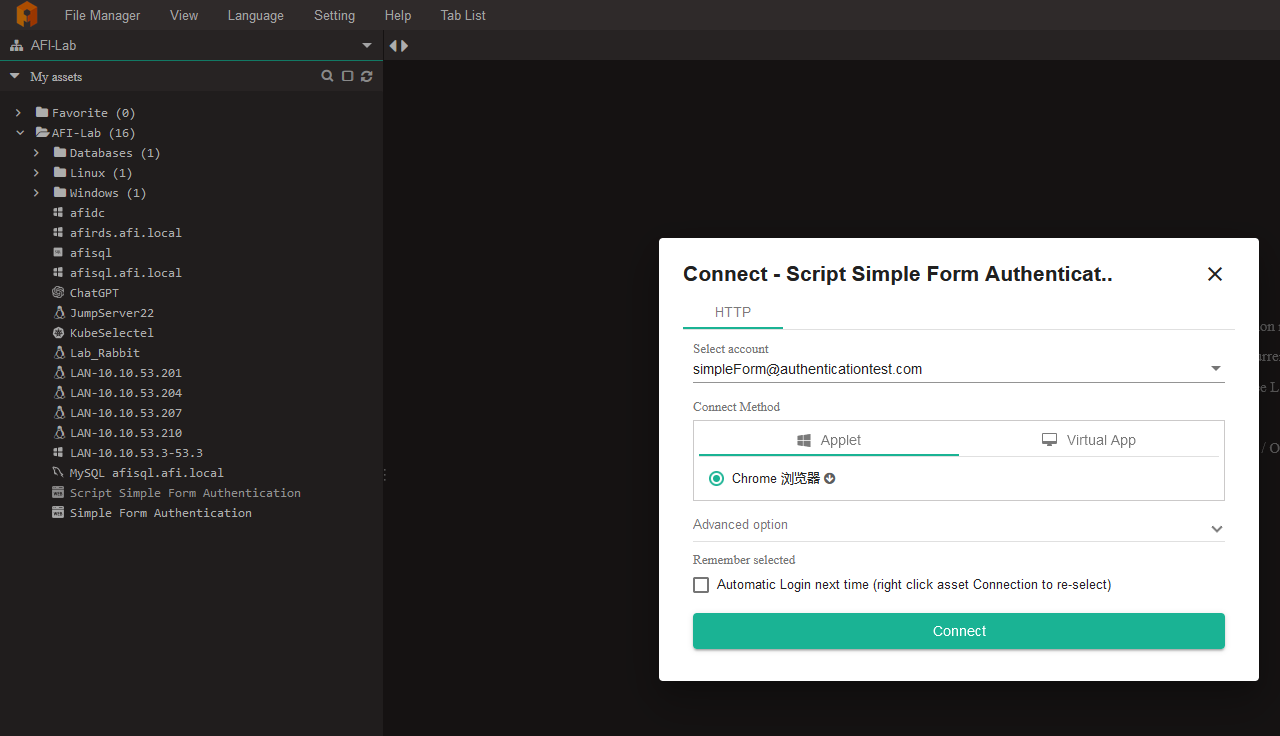
Если все настроено верно, при выборе нужного устройства в веб-терминале, вы увидите вариант запуска сессии: