
Установка, настройка и работа в JumpServer Client
JumpServer Client - клиент, который устанавливается на рабочий компьютер пользователя и упрощает подключение к целевым системам, то есть и установка его не обязательна.
В статье приведены примеры приложений, доступные в Windows версии, на MacOS и Linux доступен другой набор приложений.
Важно: все фунцкии мониторинга сессий, блокировки команд SSH, журналирование и фильтрация SQL запросов, передача файлов в RDP и SFTP полностью поддерживаются и работают точно также как и при подключении через веб-интерфейс
Установка
Находясь в терминале JumpServer, выберите меню Help - Download
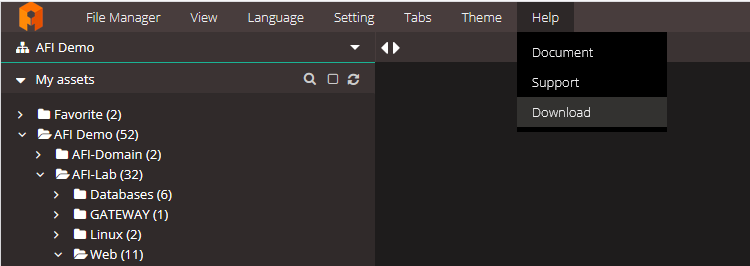
Выберите подходящую для вашей ОС версию и установите ее.
Настройка
Запустите JumpServer Client, вы увидите окно авторизации, вы можете указать там адрес JumpServer и тогда в увидите список доступных целевых систем для подключений.

Слеправа в меню клиента выберхней частите Linux,окна нажмите на значок шестеренки и овы увидиткроютсяе настройки прклиложений для подключения к Linux и SFTP.та.
В этом разделе вы можете указать путь к установленным локально приложениям для различных типов сессий, например Putty или MobaXterm для SSH, чтобы JumpServer запускал подключение к целевым системам через указанное приложение. См скриншот:

Примечание: важно указать и путь к установленному приложению и выбраключить преготокол, который будет использование ( зеленый переключатель справа от названия приложения).
Аналогично вы можете настроить расположение клиентов СУБД, которые будут использоваться для подключения:

При таких настройках, для подключения к СУБД Oracle и PostreSQL будет автоматичсеки запускаться Dbeaver, а для SQL Server будет запускаться SQL Server Management Studio
Использование
Для запуска сессии из самого JumpServer клиент, нужно кликнуть правой кнопкой мыши на нужноем подключениеи и выбрать протокол и УЗ, которая будет использоваться для авторизации:

После этого можно будет запустить сессию нажав на значок экрана справа.
Также сессии можно запускать из веб-интерфейса JumpServer при выборе опции SSH Client, DB Client, SFTP Client при старте сессии:
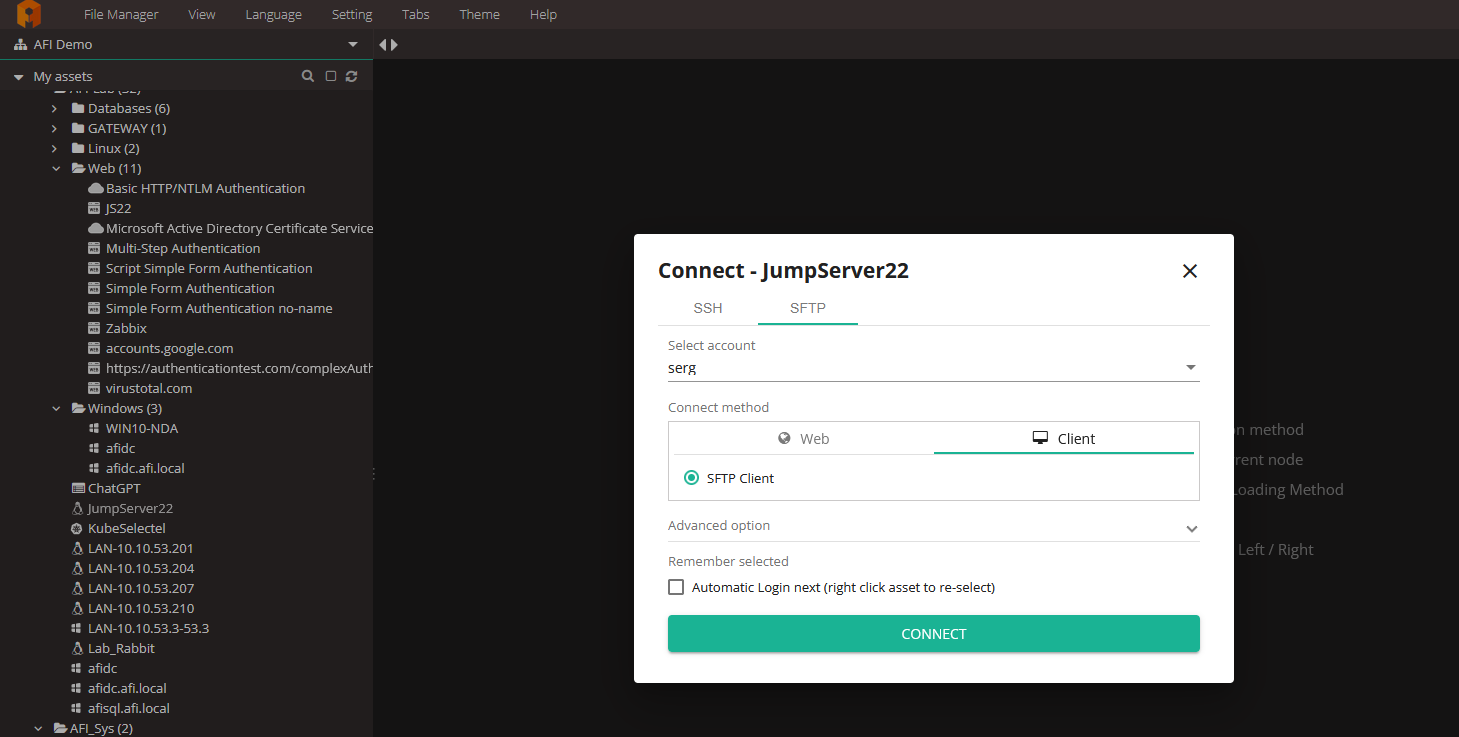
Примечание: При первом подключении, скорее всего вы увидите предупреждение от браузера, где нужно разрешить браузеру запуск\открытие ссылки во внешнем приложении.